Canon Selphy CP1300 mit Handy verbinden
Einleitung
Der Canon Selphy CP1300 ist der perfekte Drucker, um jederzeit hochwertige Fotos direkt von Ihrem Smartphone zu drucken. Die Verbindung zwischen Drucker und Handy ist dabei entscheidend für ein reibungsloses Erlebnis. In diesem Leitfaden erfahren Sie, wie Sie Ihren Canon Selphy CP1300 optimal einrichten und nutzen können, um Ihre Erinnerungen und Projekte mühelos zu drucken.
Voraussetzungen für die Verbindung
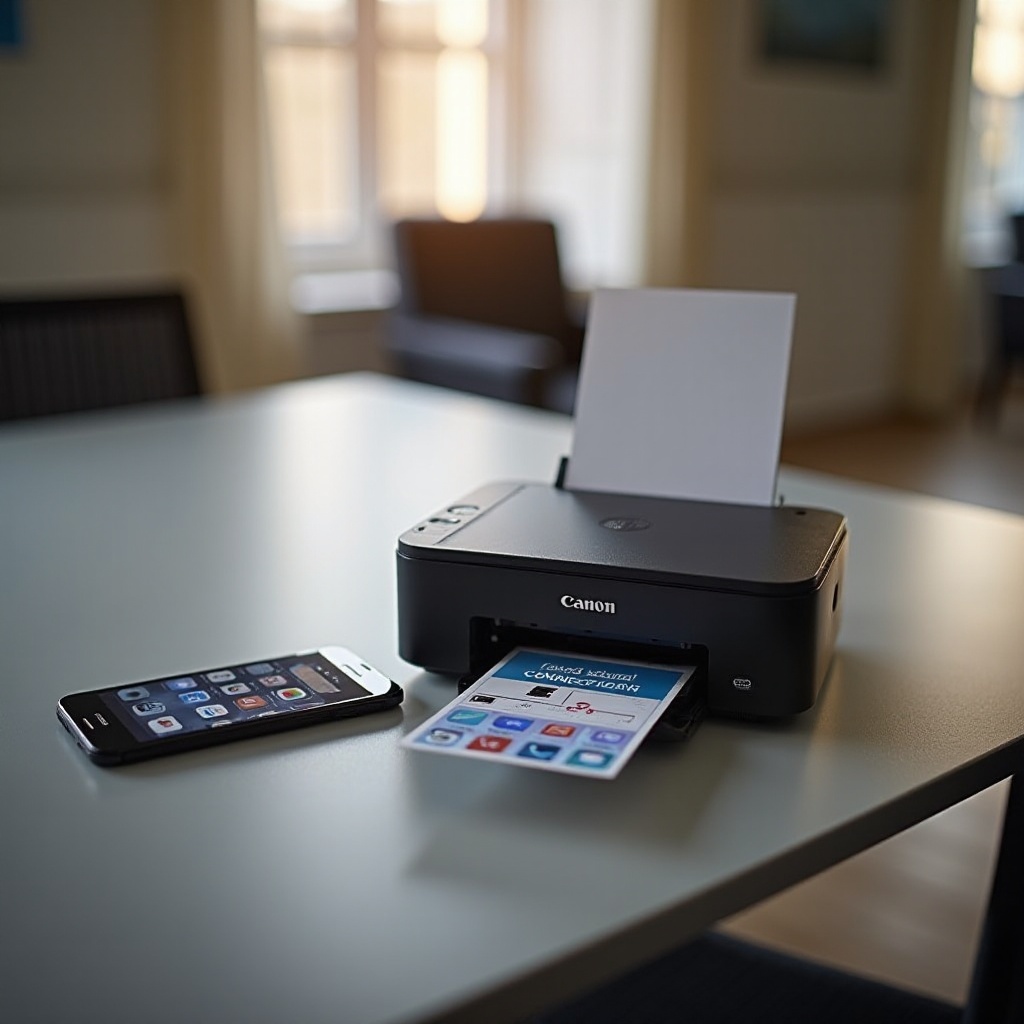
Bevor Sie den Drucker mit Ihrem Handy verbinden können, sollten Sie sicherstellen, dass die wichtigsten Voraussetzungen erfüllt sind. Zunächst muss Ihr Smartphone mit dem Drucker kompatibel sein. Die meisten Android- und iOS-Geräte werden unterstützt, was eine umfassende Nutzung garantiert. Um den vollen Funktionsumfang zu nutzen, ist die Installation der Canon PRINT App unerlässlich.
Unterstützte Smartphone-Modelle
- Android- oder iOS-Gerät mit aktuellem Betriebssystem.
- Aktiviertes Wi-Fi-Modul.
Notwendige Apps und Software
- Canon PRINT App herunterladen und installieren.
- Sicherstellen, dass Ihr Handy über die aktuellste Software verfügt.
Nachdem Sie alle Voraussetzungen erfüllt haben, können Sie zur Einrichtung der Wi-Fi-Verbindung übergehen, um den Druckprozess zu starten.
Wi-Fi-Verbindung einrichten
Die Einrichtung einer Wi-Fi-Verbindung ist eine der bequemsten Methoden, um den Canon Selphy CP1300 mit Ihrem Handy zu verbinden. Diese Verbindung ermöglicht es Ihnen, drahtlos zu drucken und bietet eine große Flexibilität.
Schritt-für-Schritt-Anleitung zur Wi-Fi-Einrichtung
- Drucker und Handy vorbereiten: Schalten Sie den Drucker ein und aktivieren Sie das Wi-Fi-Modul auf Ihrem Handy.
- Wi-Fi Direct starten: Wählen Sie im Menü des Druckers die Option ‘Wi-Fi Direct’ aus.
- SSID und Passwort: Notieren Sie sich die SSID und das Passwort, das auf dem Drucker-Display angezeigt wird.
- Verbindung herstellen: Gehen Sie auf Ihrem Handy in die Wi-Fi-Einstellungen und verbinden Sie sich mit dem Drucker-Wi-Fi.
- App öffnen: Nach der Verbindung starten Sie die Canon PRINT App, um den Druckvorgang zu starten.
Häufige Fehler und deren Behebung
- Verbindung schlägt fehl: Stellen Sie sicher, dass SSID und Passwort korrekt eingegeben wurden.
- Drucker wird nicht gefunden: Prüfen Sie, ob sich Drucker und Handy im selben Netzwerk befinden.
Mit einer erfolgreichen Wi-Fi-Verbindung können Sie anfangen, Ihre Fotos zu drucken. Die Canon PRINT App bietet Ihnen dabei eine Fülle von Funktionalitäten, die wir im nächsten Abschnitt näher beleuchten werden.
Nutzung der Canon PRINT App
Die Canon PRINT App ist eines der besten Werkzeuge, um die Anbindung Ihres Canon Selphy CP1300 an Ihr Handy zu maximieren. Sie ermöglicht es, Fotos direkt vom Handy zu drucken und dabei die Ausgabe individuell zu gestalten.
Installation und Einrichtung der App
- Download der App: Laden Sie die Canon PRINT App aus dem Google Play Store oder Apple App Store herunter.
- Einrichten der App: Öffnen Sie die App und folgen Sie den Anweisungen, um Ihre erste Verbindung mit dem Drucker herzustellen.
Druckvorgang von Ihrem Smartphone
- Fotoauswahl: Wählen Sie die Fotos aus Ihrer Galerie, die Sie drucken möchten.
- Anpassung: Nutzen Sie die Funktionalitäten der App, um Helligkeit, Kontrast und andere Parameter zu bearbeiten.
- Druck starten: Bestätigen Sie Ihre Auswahl und starten Sie den Druckvorgang.
Abgesehen von der App-basierten Nutzung gibt es alternative Verbindungsoptionen, die für bestimmte Szenarien geeigneter sein könnten.
Alternative Verbindungsmöglichkeiten
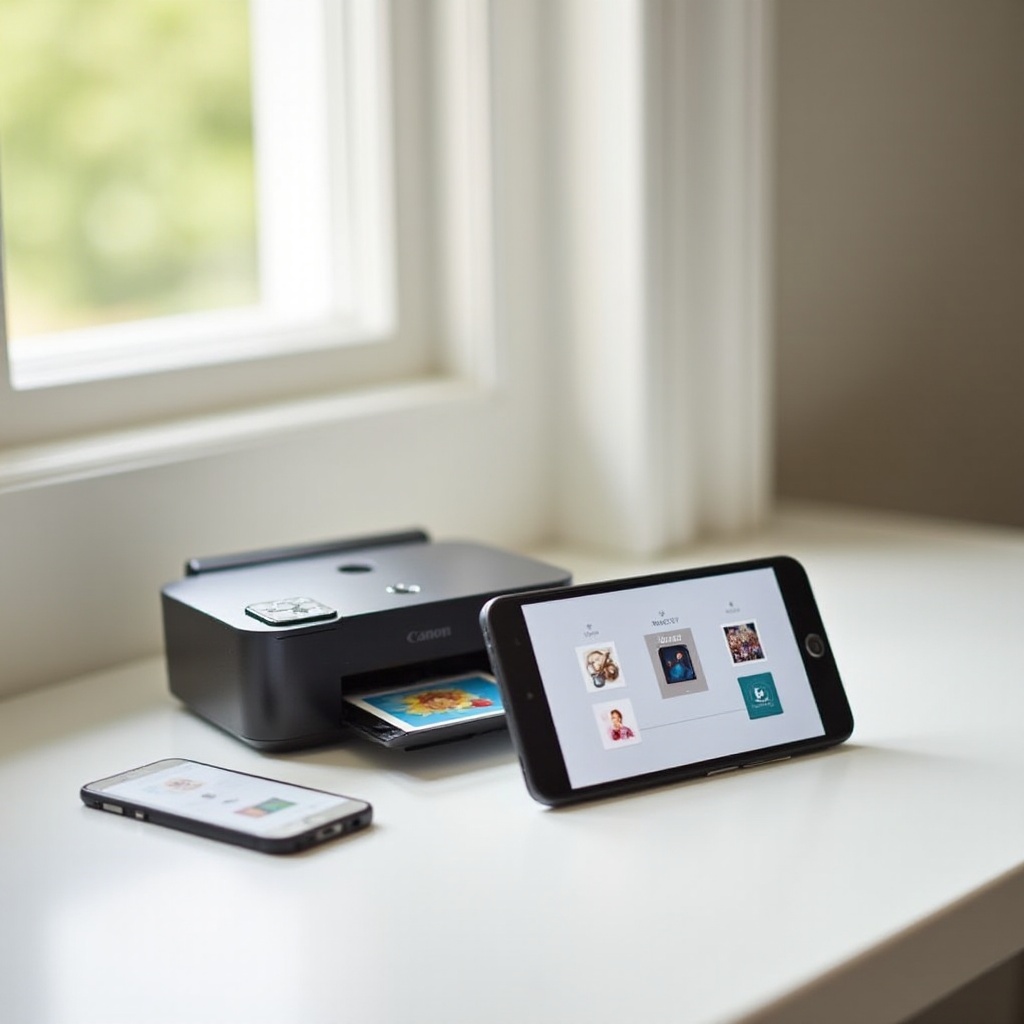
Falls eine Wi-Fi-Verbindung aus irgendeinem Grund nicht ideal ist, bietet sich auch die Möglichkeit einer Verbindung über USB an. Diese kann in bestimmten Situationen vorteilhafter sein, beispielsweise wenn Stabilität gefragt ist.
Verbindung über USB
- USB-Kabel verwenden: Verbinden Sie das Handy mithilfe eines OTG-Kabels direkt mit dem Drucker.
- App-Unterstützung: Die Canon PRINT App erkennt den Drucker und ermöglicht die Steuerung des Druckvorgangs.
Vor- und Nachteile von USB gegenüber Wi-Fi
- Vorteile: Eine stabile und zuverlässige Verbindung.
- Nachteile: Eingeschränkte Bewegungsfreiheit durch das Kabel.
Unabhängig von der Verbindungsmethode eröffnet der Drucker vielfältige Anwendungsmöglichkeiten, die wir im nächsten Abschnitt näher betrachten.
Praktische Anwendungsszenarien
Ein richtig verbundener Canon Selphy CP1300 eröffnet eine Vielzahl praktischer Einsatzmöglichkeiten, sowohl im privaten als auch im beruflichen Kontext.
Fotodruck von Social Media und Cloud-Diensten
- Direktdruck: Sie können Fotos von Plattformen wie Instagram oder Facebook drucken.
- Cloud-Dienste: Nutzen Sie Google Photos oder andere Dienste zur Fotoverwaltung und für den Direktdruck.
Professioneller Einsatz bei Veranstaltungen
- Eventfotografie: Sofortdruck von Eventfotos bei Hochzeiten oder Partys.
- Kundenpräsentationen: Druck von Präsentationsmaterialien direkt vor Ort.
Nun da Sie wissen, wie vielseitig der Drucker verwendet werden kann, schauen wir uns einige erweiterte Funktionen an, die Ihre Erfahrung noch verbessern können.
Erweiterte Funktionen & Tricks
Um das volle Potenzial des Canon Selphy CP1300 auszuschöpfen, sind einige erweiterte Funktionalitäten und Tricks hilfreich, um die Druckergebnisse zu optimieren.
Kreative Druckformate und Layouts
- Layoutoptionen: Nutzen Sie Optionen wie Collagen oder Fotostreifen für individuelle Drucke.
- Erweiterte Anpassungen: Probieren Sie Filter und Effekte aus, um Ihre Ausdrucke zu personalisieren.
Optimierung der Druckqualität
- Bildauflösung: Achten Sie auf die Auflösung Ihrer Fotos, um die Qualität zu maximieren.
- Papierwahl: Experimentieren Sie mit verschiedenen Papiersorten und Formaten für beste Resultate.
Damit Ihr Drucker lange zuverlässig funktioniert, ist regelmäßige Wartung erforderlich. Deshalb widmen wir uns im folgenden Abschnitt der Pflege des Druckers.
Wartung und Pflege des Druckers
Ein ordnungsgemäß gepflegter Drucker sorgt für konsistent hohe Druckqualität und verlängert seine Lebensdauer. Einige einfache Wartungsmaßnahmen helfen dabei, den Canon Selphy CP1300 stets betriebsbereit zu halten.
Reinigung und Lagerung
- Regelmäßige Reinigung: Entfernen Sie Staub und Tintenrückstände von den Komponenten des Druckers.
- Sichere Lagerung: Bewahren Sie den Drucker an einem trockenen und staubfreien Ort auf.
Verlängerung der Lebensdauer der Tintenpatronen
- Originalpatronen verwenden: Nutzen Sie original Canon-Patronen für beste Ergebnisse.
- Verpackungen beachten: Lagern Sie Tintenpatronen in ihrer Originalverpackung bis zur Verwendung.
Zusätzlich zur regelmäßigen Pflege könnte folgende FAQs nützlich sein, um häufig auftretende Fragen zu klären.
Häufig gestellte Fragen
Warum kann ich keine Verbindung mit meinem Handy herstellen?
Prüfen Sie, ob das Wi-Fi Ihres Handys aktiviert ist und die SSID sowie das Passwort korrekt eingegeben wurden.
Welche Druckformate werden vom Selphy CP1300 unterstützt?
Der Selphy CP1300 unterstützt Formate wie Postkarte (100 x 148 mm), Kreditkarte (54 x 86 mm) und quadratische Sticker.
Wie kann ich die Druckqualität verbessern?
Nutzt hochwertige Fotos mit hoher Auflösung und passt die Druckeinstellungen in der App optimal an.