
Docking Station an PC anschließen: Ein umfassender Leitfaden
Introduction
Die Verwendung einer Docking Station maximiert die Effizienz und Funktionalität Ihres PCs. Dank mehrerer Anschlussmöglichkeiten für Peripheriegeräte schafft sie eine optimierte Arbeitsumgebung im Büro oder Homeoffice. Dieser Leitfaden erklärt Ihnen, wie Sie eine Docking Station korrekt an Ihren PC anschließen, die zahlreichen Vorteile nutzen und mögliche Hindernisse meistern.
Was ist eine Docking Station?
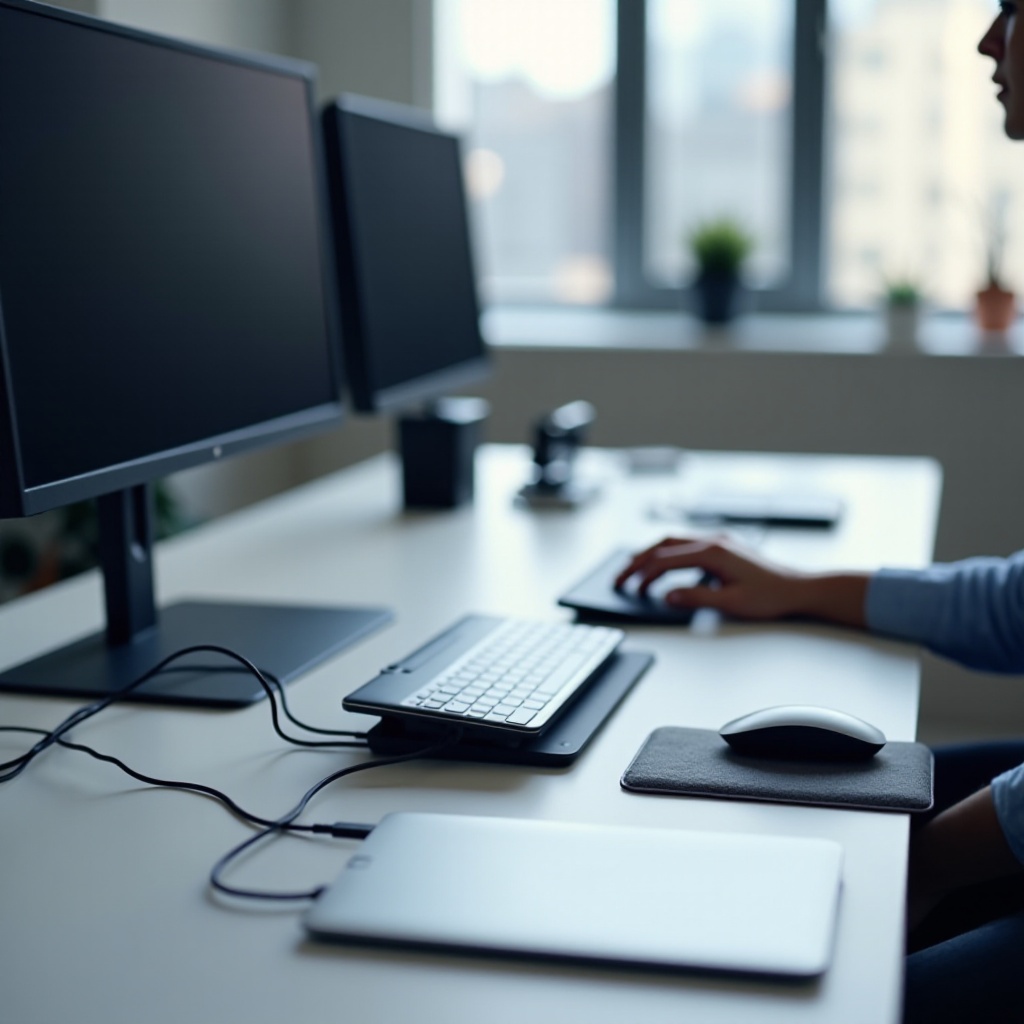
Eine Docking Station fungiert als zentrale Schnittstelle, die es Ihnen ermöglicht, diverse Peripheriegeräte wie Monitore, Tastaturen, Mäuse und externe Festplatten anzuschließen. Sie verwandelt einen Laptop oder Desktop in ein vielseitiges Workstation-System. Diese Anpassbarkeit macht sie besonders nützlich in professionellen Umgebungen, wo es wichtig ist, effizient zwischen verschiedenen Arbeitsaufgaben zu wechseln.
Vorteile der Verwendung einer Docking Station
Docking Stationen bieten viele Vorteile, die Ihre Produktivität erheblich steigern können:
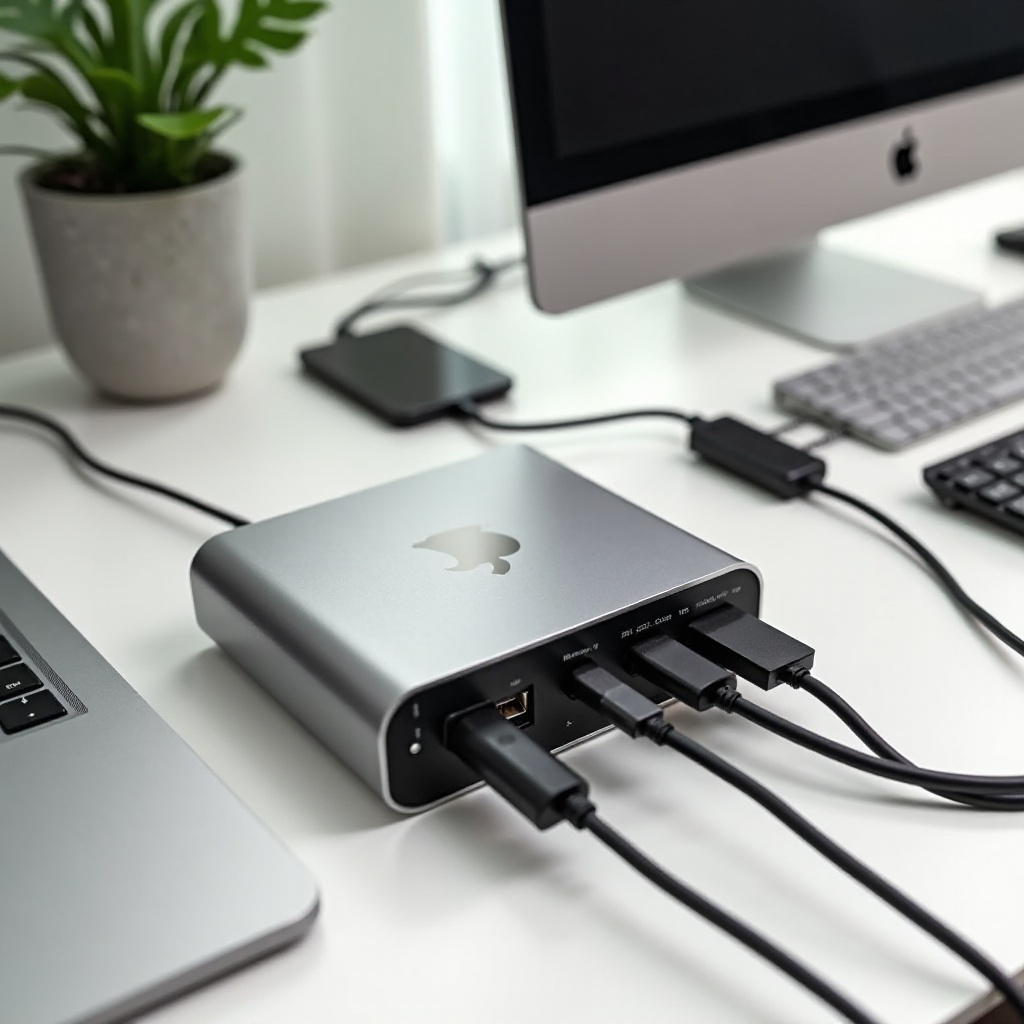
- Erweiterte Konnektivität: Eine Vielzahl von Ports für USB, HDMI und mehr ermöglicht den Anschluss verschiedener Geräte.
- Einfachere Handhabung: Ein zentraler Verbindungspunkt reduziert Kabelwirrwarr und häufiges Umstecken.
- Flexibilität: Mehrere Monitore und Geräte lassen sich problemlos gleichzeitig nutzen, was die Effizienz im Arbeitsalltag erhöht.
Durch die Nutzung einer Docking Station wird der Arbeitsplatz nicht nur ordentlicher, sondern auch funktionaler gestaltet.
Voraussetzungen für die Einrichtung
Bevor Sie eine Docking Station einrichten, sollten Sie sicherstellen, dass Ihr System die erforderlichen Voraussetzungen erfüllt. Dazu gehören:
- Ein kompatibler PC oder Laptop
- Eine passende Docking Station, die auf Ihr Gerät zugeschnitten ist
Auch die Unterstützung durch das Betriebssystem ist entscheidend. Insbesondere bei älteren Systemen kann es notwendig sein, manuelle Treiberupdates vorzunehmen. Diese Updates sorgen dafür, dass alle Funktionen der Docking Station optimal genutzt werden können.
Schritt-für-Schritt-Anleitung: Anschließen der Docking Station
Folgen Sie diesen Schritten, um Ihre Docking Station korrekt an den PC anzuschließen:
- Kompatibilität prüfen: Vergewissern Sie sich, dass die Docking Station zu Ihrem PC passt.
- Verbindung herstellen: Schließen Sie die Docking Station an den USB- oder Thunderbolt-Port Ihres PCs an.
- Stromversorgung sicherstellen: Verbinden Sie das Netzteil der Docking Station mit einer Stromquelle.
- Peripheriegeräte anschließen: Verbinden Sie Monitore, Tastaturen und andere Geräte mit der Docking Station.
- Treiberinstallation: Installieren Sie eventuelle Treiber von der mitgelieferten CD oder laden Sie diese online herunter.
Sollten Probleme bei der Verbindung auftreten, prüfen Sie alle Anschlüsse auf festen Sitz, starten Sie den PC neu oder verwenden Sie alternative Ports.
Konfiguration der Docking Station
Nach der physikalischen Installation muss die Docker Station konfiguriert werden, damit alles reibungslos läuft. Dies umfasst:
- Treiberinstallation: Stellen Sie sicher, dass alle notwendigen Treiber aktuell sind.
- Bildschirmeinstellungen: Optimieren Sie die Bildschirmauflösung und ordnen Sie die Bildschirme in den Einstellungen an.
- Netzwerkkonfiguration: Bei Docking Stationen mit Netzwerkanschluss sollten die Netzwerkeinstellungen korrekt eingerichtet werden.
Diese Schritte gewährleisten, dass jedes angeschlossene Gerät optimal funktioniert und Sie das volle Potenzial Ihrer Arbeitsumgebung ausschöpfen können.
Häufige Probleme und Lösungen
Trotz guter Einrichtung können hin und wieder Probleme auftreten. Hier sind einige häufige Probleme mit Lösungen:
- Verbindung wird nicht erkannt: Überprüfen Sie die Kabel und sorgen Sie dafür, dass die Docking Station mit Strom versorgt wird. Wiederholen Sie den Anschluss mit einem PC-Neustart.
- Keine Ausgabe auf Monitoren: Passen Sie die Anzeigeeinstellungen auf Ihrem PC an und stellen Sie sicher, dass die Monitore fest angeschlossen sind.
- Peripheriegeräte funktionieren nicht: Prüfen Sie, ob die relevantesten Treiber aktualisiert sind, besonders nach einem Betriebssystemupdate.
Mit regelmäßiger Wartung und umgehender Fehlerbehebung kann die Funktionsfähigkeit Ihrer Docking Station langfristig gesichert werden.
Best Practices für den täglichen Gebrauch
Um die Effizienz und Lebensdauer Ihrer Docking Station zu sichern, beachten Sie folgende Tipps:
- Aktualisieren Sie regelmäßig die Treiber und verwenden Sie hochwertige Kabel.
- Handhaben Sie alle Anschlüsse sorgfältig, um Verschleiß zu minimieren.
- Vermeiden Sie redundante Verbindungen, um Ressourcen effizient zu nutzen.
Mit diesen Best Practices werden Sie die Leistungsfähigkeit und Nutzungsdauer Ihrer Docking Station maximieren können.
Conclusion
Docking Stationen sind entscheidende Werkzeuge für alle, die eine erhöhte Flexibilität und Anschlusserweiterungen benötigen. Durch das Befolgen der hier dargelegten Schritte und Empfehlungen kann Ihre Docking Station Ihnen viele Jahre lang zuverlässig dienen und Ihre Produktivität steigern.
Häufig gestellte Fragen
Wie kann ich die Leistung meiner Docking Station optimieren?
Aktualisieren Sie regelmäßig die Treiber und verwenden Sie hochwertige Kabel.
Welche Docking Station ist die richtige für meinen PC?
Wählen Sie eine Station, die mit den Anschlüssen und dem Betriebssystem Ihres PCs kompatibel ist.
Was tun, wenn die Docking Station nicht verbindet?
Überprüfen Sie alle Verbindungen, starten Sie das System neu und aktualisieren Sie die Treiber.
