Comment Mettre une Manette Xbox sur Steam : Guide Complet 2024
Introduction
La manette Xbox est connue pour ses performances fiables et son confort, ce qui en fait un choix privilégié pour les joueurs PC. Pour tirer le meilleur parti de votre expérience de jeu sur Steam, la connecter est une étape essentielle. Ce guide détaillera comment configurer facilement votre manette Xbox avec Steam.
Pourquoi Jouer avec une Manette Xbox sur Steam ?
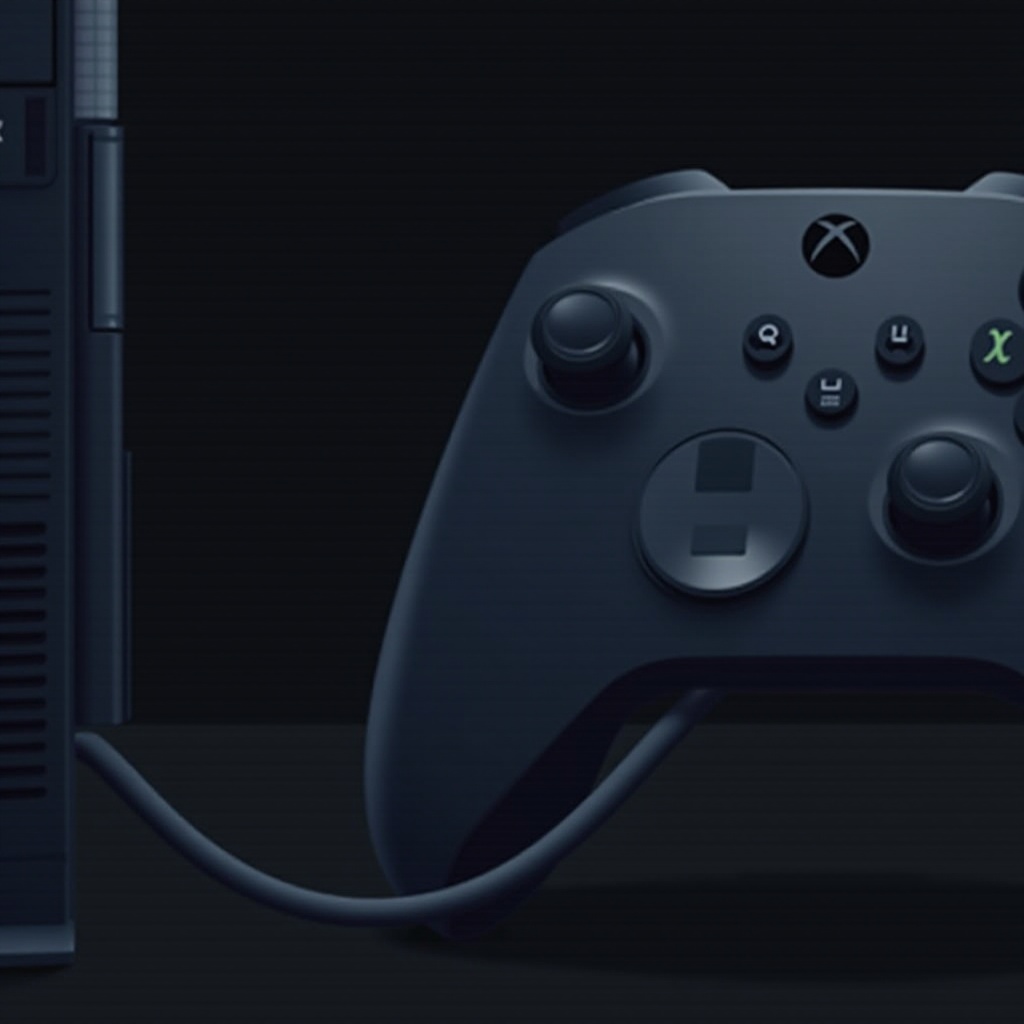
La manette Xbox offre un confort inégalé grâce à son design ergonomique, ce qui est crucial pour les longues sessions de jeu. Beaucoup de joueurs trouvent que les commandes sont plus naturelles et intuitives, ce qui améliore l’expérience utilisateur globalement. De plus, la compatibilité entre Steam et Xbox simplifie l’accès aux fonctionnalités étendues de personnalisation. Ces avantages rendent la manette Xbox très attrayante pour les joueurs sur cette plateforme.
Vérification de la Compatibilité de la Manette Xbox
Avant de procéder à la connexion, vérifiez d’abord la compatibilité de votre manette Xbox avec votre système Steam. Les modèles plus récents, comme la Xbox Series X, sont généralement compatibles. Pour confirmer cela :
- Consultez le site officiel de Microsoft pour des spécifications détaillées.
- Assurez-vous que votre système d’exploitation est à jour avec les derniers pilotes Xbox.
Ces vérifications assureront une connexion sans soucis, préparant le terrain pour une configuration sans faille.
Étapes pour Connecter une Manette Xbox à Steam
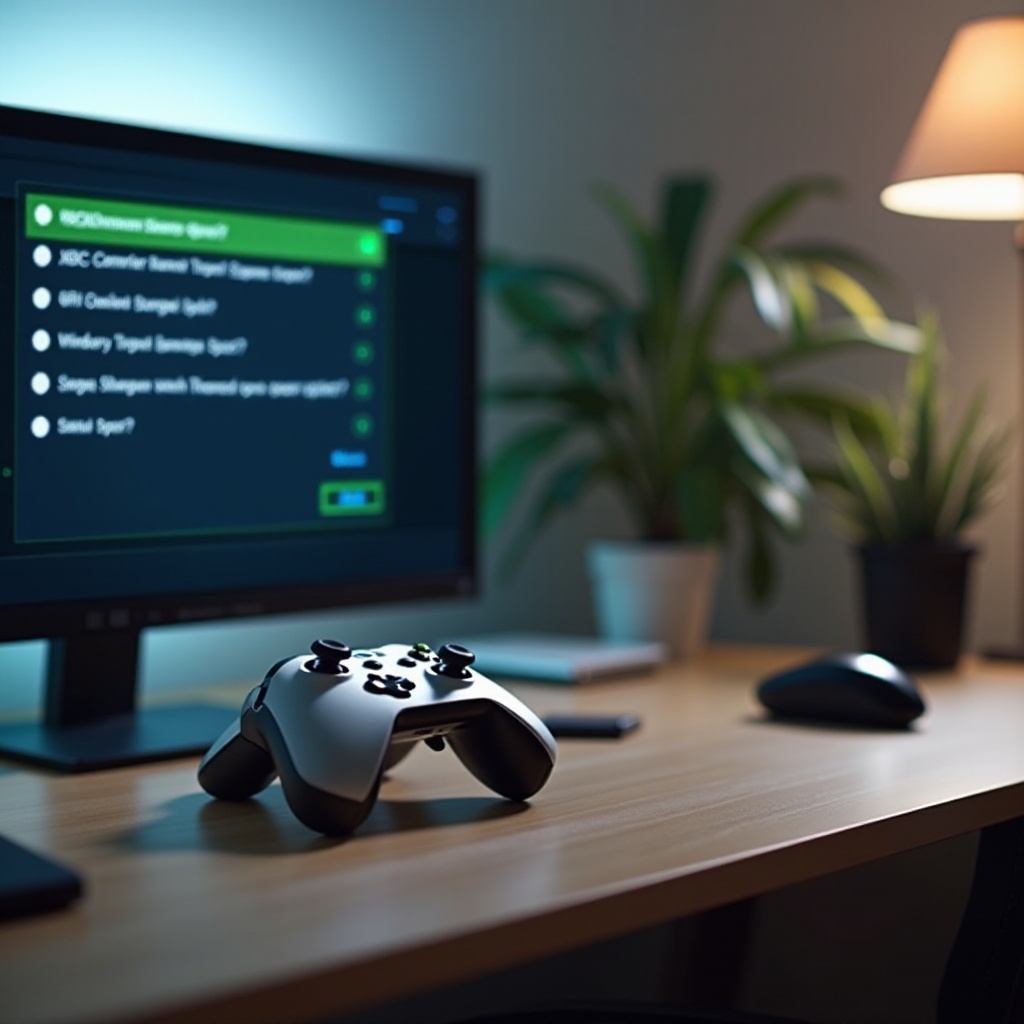
Une fois la compatibilité confirmée, suivez ces étapes pour établir une connexion :
-
Mise à Jour des Pilotes Xbox : Connectez votre manette à votre PC avec un câble USB pour mettre à jour les pilotes Xbox s’ils ne sont pas à jour.
-
Activation du Mode Big Picture sur Steam : Ce mode optimise l’utilisation des manettes. Activez-le depuis l’interface de Steam pour garantir que votre manette Xbox est reconnue et configurée facilement.
-
Connexion via USB ou Bluetooth :
- Pour une connexion USB, reliez la manette directement à votre PC avec un câble approprié.
- Pour Bluetooth, activez le Bluetooth sur votre PC, puis appuyez sur le bouton de connexion de la manette pour détecter et coupler le périphérique.
Après avoir suivi ces étapes, votre manette Xbox devrait être prête pour une utilisation sur Steam, améliorant votre expérience de jeu sans les contraintes habituelles.
Optimisation des Réglages de la Manette sur Steam
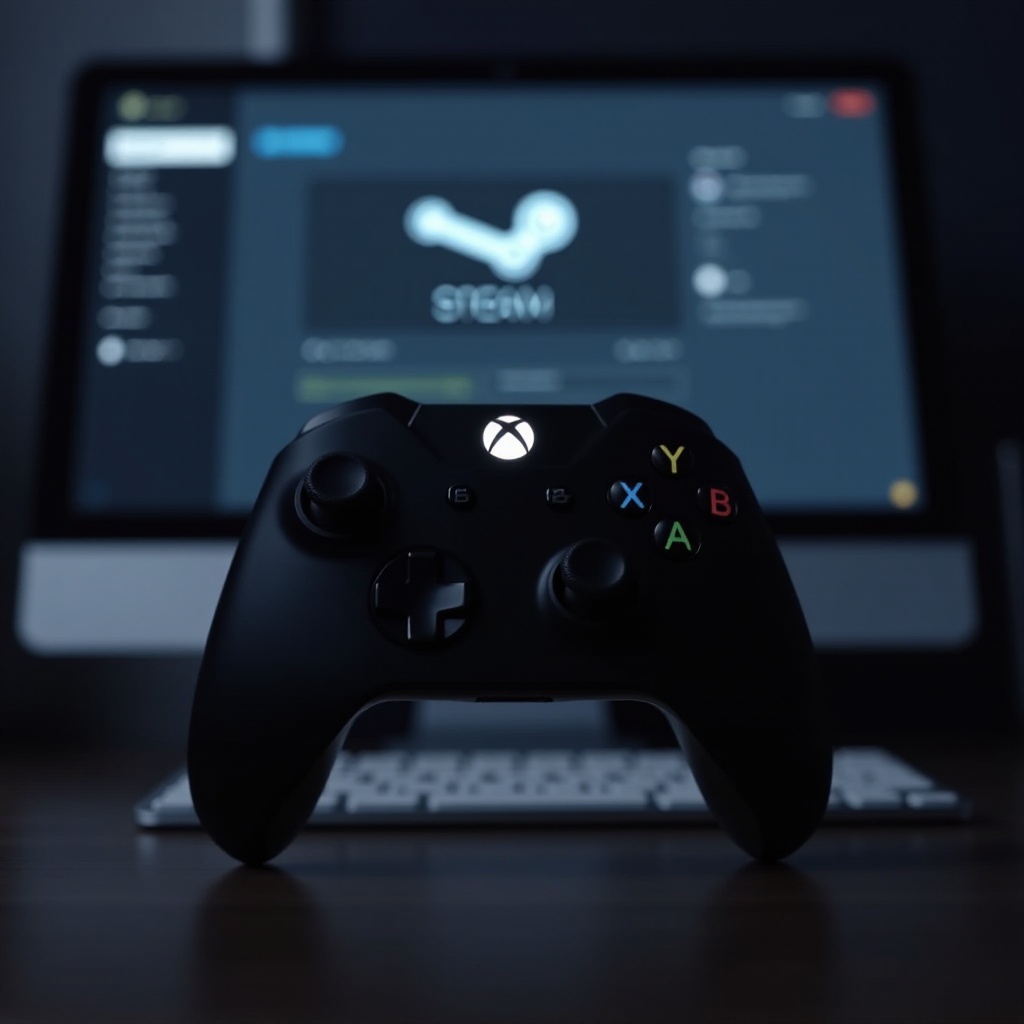
La personnalisation des paramètres de votre manette est cruciale pour optimiser votre confort de jeu. Voici comment.
-
Personnalisation des Boutons : Rendez-vous dans les Paramètres de manette sur Steam pour adapter les boutons selon vos préférences. Vous pouvez assigner des configurations uniques pour différents jeux ou utiliser des profils créés par la communauté.
-
Calibration de la Manette : Calibrez la sensibilité et les axes pour améliorer la précision dans les jeux. Accédez aux paramètres de périphérique et suivez les étapes de calibration proposées par Steam.
Ces réglages optimiseront non seulement votre confort mais également votre performance en jeu.
Résolution des Problèmes Courants
Malgré une connexion correcte, vous pouvez rencontrer des problèmes. Voici comment les résoudre :
-
Problèmes de Connexion Bluetooth : Assurez-vous que la manette est en mode appairage et que le Bluetooth sur le PC est activé. Réessayez la connexion si des problèmes persistent.
-
La Manette n’est pas Détectée par Steam : Activez le mode Big Picture ou redémarrez Steam. Si le problème persiste, débranchez et rebranchez la manette.
-
Lag ou Retard de Réponse : En cas de lag sur Bluetooth, passez à une connexion USB. Ainsi, vous éliminerez les interférences et améliorerez la réponse.
Ces solutions vous garantiront une expérience de jeu sans interruptions.
Les Meilleurs Jeux à Jouer avec une Manette Xbox sur Steam
Certaines catégories de jeux tirent particulièrement profit de l’utilisation d’une manette Xbox :
-
Jeux de course : La précision et la sensibilité des sticks analogiques offrent un contrôle optimal.
-
Jeux de combat : Les commandes sont facilement accessibles, ce qui est essentiel pour les combos complexes.
-
Jeux de plateforme et d’aventure : Les contrôles fluides améliorent le gameplay et rendent l’expérience plus immersive.
Explorer ces genres avec votre manette Xbox sur Steam peut enrichir considérablement votre expérience de jeu.
Conclusion
Connecter votre manette Xbox à Steam en 2024 est un processus simplifié, garantissant ainsi une expérience de jeu améliorée. Ce guide vous permet d’éviter la plupart des problèmes courants et d’optimiser votre configuration pour profiter pleinement de vos jeux préférés. La personnalisation avancée et la compatibilité parfaite renforcent votre expérience utilisateur, rendant chaque session de jeu sur Steam plus agréable et engageante.
Questions fréquemment posées
Comment savoir si ma manette Xbox est compatible avec Steam ?
Visitez le site Microsoft pour vérifier la compatibilité de votre modèle. Assurez-vous également que votre système est à jour avec les derniers pilotes Xbox.
Est-il possible d’utiliser plusieurs manettes Xbox sur Steam ?
Oui, Steam prend en charge plusieurs manettes Xbox. Vérifiez que chaque manette est correctement connectée et reconnue dans le mode Big Picture.
Que faire si ma manette ne fonctionne pas correctement ?
Vérifiez d’abord les connexions et essayez de recalibrer la manette. Assurez-vous que vos pilotes sont à jour. Si le problème persiste, consultez le support technique.