
Handy-Videos auf PC übertragen: Der umfassende Leitfaden
Einführung
Viele Nutzer speichern wertvolle Videos auf ihren Smartphones. Diese Geräte eignen sich hervorragend zum Aufnehmen und Teilen von Videos, bieten jedoch oft nicht genug Speicherplatz oder Bearbeitungsmöglichkeiten. Um das Beste aus Ihren Videos herauszuholen, ist es sinnvoll, sie auf einen Computer zu übertragen. Der PC bietet mehr Speicherplatz, erweiterte Bearbeitungsfunktionen und einfache Backup-Optionen. In diesem Artikel erfahren Sie, wie Sie Ihre Handy-Videos einfach und sicher auf den PC übertragen können.
Warum Videos vom Handy auf den PC übertragen?
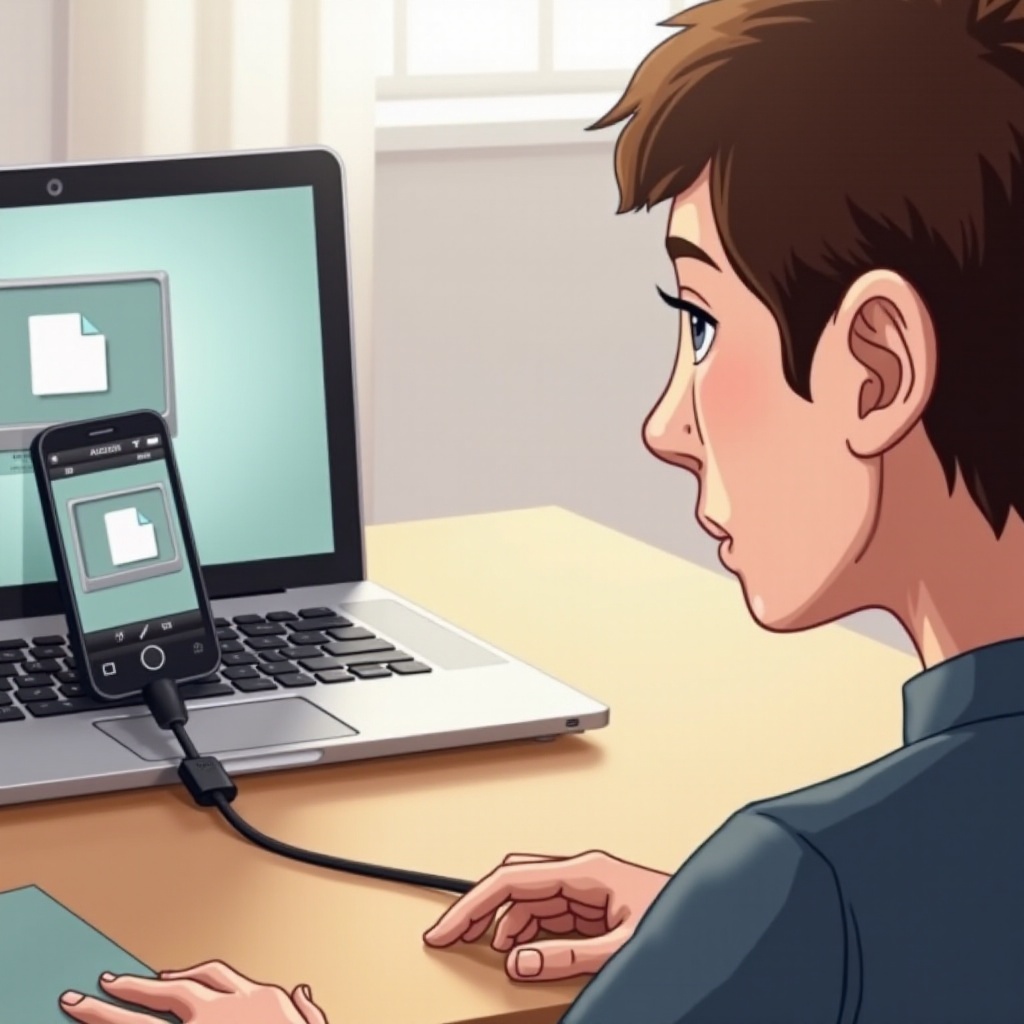
Die Übertragung von Videos auf einen Computer bringt zahlreiche Vorteile. Erstens wird wertvoller Speicherplatz auf dem Smartphone frei, was die Leistung des Geräts verbessern kann. Zweitens können Sie mit einem PC-Videobearbeitungsprogramme wie Adobe Premiere Pro verwenden, um Ihre Filme professionell zu schneiden und zu gestalten. Außerdem lassen sich Videos auf einem PC einfacher sichern und in größeren Formaten speichern. Eine effiziente Übertragung ist daher von großer Bedeutung.
Methoden zum Übertragen von Videos
Per USB-Kabel
Die Verwendung eines USB-Kabels ist eine der zuverlässigsten Methoden, um Videos schnell auf einen PC zu übertragen.
- Schließen Sie Ihr Handy mit einem USB-Kabel an den Computer an.
- Wählen Sie auf Ihrem Smartphone die Option ‘Dateiübertragung’.
- Öffnen Sie auf dem PC den Datei-Explorer und navigieren Sie zu Ihrem Gerät, um die Videos zu kopieren.
Wireless-Lösungen
Kabellose Methoden bieten Flexibilität, insbesondere wenn Sie kein Kabel zur Hand haben.
- Apps wie AirDroid oder Send Anywhere ermöglichen drahtlose Übertragungen.
- Stellen Sie sicher, dass sowohl Handy als auch PC im gleichen WLAN-Netzwerk angemeldet sind.
- Starten Sie die App, wählen Sie die Dateien aus, und übertragen Sie sie an den PC.
Cloud-Dienste nutzen
Cloud-Lösungen sind ideal, um große Dateien sicher zu versenden, ohne sofortigen Zugriff auf den PC haben zu müssen.
- Laden Sie Ihre Videos auf Google Drive, iCloud oder OneDrive hoch.
- Melden Sie sich auf dem PC in Ihrem Cloud-Konto an und laden Sie die Videos herunter.
- Diese Methode ist besonders praktisch, um Backups zu erstellen und unterwegs auf Dateien zuzugreifen.
Da Sie nun verschiedene Methoden kennen, können Sie die für Ihre Bedürfnisse am besten geeignete wählen.
Schritt-für-Schritt-Anleitung für Android-Nutzer
Verbindung per Kabel
Die einfachste Methode für Android-Nutzer ist die Verwendung eines USB-Kabels.
- Schließen Sie Ihr Android-Gerät an den PC an.
- Wählen Sie auf dem Smartphone ‘Dateiübertragung’.
- Öffnen Sie den Datei-Explorer auf dem PC.
- Navigieren Sie zu Ihrem Gerät und kopieren Sie die gewünschten Videodateien.
Drahtlose Übertragung mit speziellen Apps
Auch ohne Kabel ist der Datentransfer bequem möglich.
- Installieren Sie die App ‘Send Anywhere’ sowohl auf Ihrem Android als auch auf dem PC.
- Öffnen Sie die App auf beiden Geräten, wählen Sie Ihre Videos und folgen Sie den Anweisungen zur sicheren Übertragung.
Diese Android-spezifischen Lösungen ermöglichen einen unkomplizierten Dateitransfer.
Schritt-für-Schritt-Anleitung für iOS-Nutzer
Nutzung von iTunes und Finder
iOS-Nutzer haben ebenfalls mehrere Optionen zur Verfügung.
- Verbinden Sie Ihr iPhone mit dem PC über ein USB-Kabel.
- Starten Sie iTunes oder den Finder, je nach Betriebssystem.
- Wählen Sie Ihr Gerät und klicken Sie auf ‘Videos’.
- Ziehen Sie die Videos auf den PC und kopieren Sie sie.
AirDrop und andere kabellose Optionen
Für Mac-Nutzer bietet AirDrop eine hervorragende kabellose Lösung.
- Nutzen Sie AirDrop, indem Sie das Video freigeben und auf dem Mac speichern.
- Alternativ können iOS-Nutzer Plattformen wie Dropbox für den Datentransfer verwenden.
iOS-Nutzer profitieren so von hochwertigen Übertragungsoptionen.
Häufige Probleme und deren Lösungen
Verbindungsfehler beheben
Obwohl diese Übertragungsmethoden unkompliziert sind, können manchmal Probleme auftreten:
- Überprüfen Sie die USB-Kabelverbindungen.
- Stellen Sie sicher, dass alle erforderlichen Treiber auf dem PC installiert sind.
- Starten Sie Ihr Smartphone und den PC neu, um temporäre Fehler zu beheben.
Dateiformat-Probleme
Falls der PC das Videoformat nicht unterstützt:
- Verwenden Sie Konvertierungssoftware wie VLC oder HandBrake, um die Dateien in ein kompartibles Format umzuwandeln.
Mit diesen Tipps können Sie verbreitete Probleme schnell lösen und den Übertragungsvorgang reibungslos gestalten.
Sicherheitstipps beim Übertragen von Videos
Datensicherheit darf beim Umgang mit persönlichen Videos nicht vergessen werden.
- Verwenden Sie verschlüsselte Verbindungen, besonders bei drahtlosen Übertragungen.
- Nutzen Sie Cloud-Dienste, die durch Pflegemaßnahmen wie starke Passwörter gesichert sind.
- Führen Sie regelmäßige Sicherungen auf externen Speichermedien durch, um Datenverluste zu verhindern.
Diese Sicherheitsvorkehrungen helfen Ihnen, Ihre Videodaten sicher zu verwalten.
Fazit
Das Übertragen von Handy-Videos auf den PC eröffnet vielfältige Möglichkeiten zur Bearbeitung und Sicherung dieser Dateien. Mit den hier vorgestellten Methoden können Sie die für Ihre Bedürfnisse beste auswählen und den Prozess problemlos durchführen, ganz gleich, ob Sie ein Android- oder iOS-Nutzer sind. Experimentieren Sie mit den verschiedenen Optionen und genießen Sie die Vorteile einer professionellen Videoverwaltung.
Häufig gestellte Fragen
Kann ich Videos ohne Kabel übertragen?
Ja, Apps wie AirDroid und Cloud-Dienste wie Google Drive ermöglichen drahtlose Übertragungen.
Welche Apps sind am besten für die drahtlose Übertragung?
Send Anywhere und Dropbox sind bekannt für ihre einfache Handhabung und Sicherheit.
Gibt es Unterschiede zwischen Android und iOS bei der Übertragung?
Ja, Android bietet mehr Freiheiten bei der Dateifreigabe, während iOS häufig spezielle Softwarelösungen benötigt.